
猫の庭 / ホーム画面の楽しみ方
iPhoneのホーム画面に、
猫のいる小さな庭を。
スマホを見るたび、庭のひとコマ。
猫の庭のウィジェットなら、庭の景色と今日の歩数をホーム画面に置けます。
ホーム画面には小・中・大の3サイズ。ロック画面にも置けます。アプリで庭を用意したら、追加してみましょう。

iPhone・iOS 18.0以降。ホーム画面とロック画面に置けます。
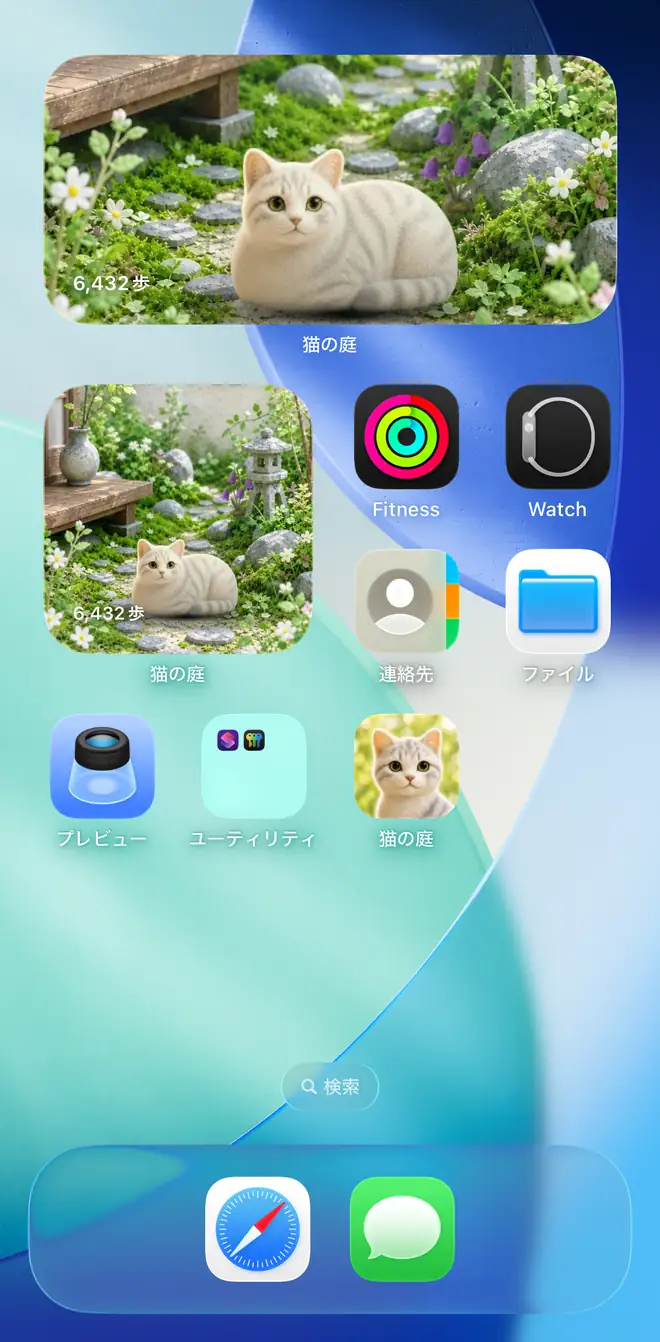
01 / ホーム画面に追加する
猫のウィジェットを置く、4つの手順。
猫の庭を開き、初期設定を済ませる
App Storeから猫の庭をダウンロードし、一度アプリを開きます。歩数を反映するには、案内に沿ってヘルスケアの歩数の読み取りを許可してください。
ホーム画面の背景を長押しする
ホーム画面に戻り、アイコンが揺れるまで何もない場所を長押しします。
ウィジェットの一覧を開く
画面上部の「編集」→「ウィジェットを追加」と進み、一覧から「猫の庭」を探します。iOSのバージョンによっては、左上の「+」から追加します。ウィジェット名は「猫のニワ」と表示される場合があります。
サイズを選び、置く場所を決める
左右にスワイプして小・中・大からサイズを選び、「ウィジェットを追加」をタップ。好きな場所に移動し、「完了」で確定します。
iPhoneの一般的な操作はAppleのウィジェット追加ガイドでも確認できます。
02 / サイズと表示内容
小さく添える。横長で眺める。
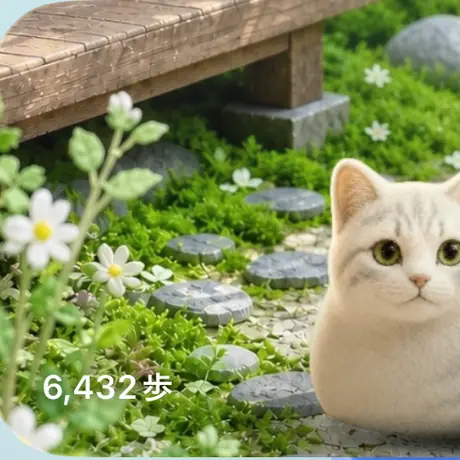
小サイズ・正方形
アプリアイコンの隣に、庭のひとコマをコンパクトに。
中サイズ・横長
庭の景色を横に広いスペースで楽しめます。
大サイズ
庭の景色を大きく。部屋に絵を飾るように。
ロック画面
今日の歩数と、来ている猫の名前を。丸型・横長・1行の3種類から選べます。
ホーム画面には、庭の景色と今日の歩数を表示します。猫が来ている日は、その姿も届きます。ロック画面は文字と目盛りで表示されるため、庭の絵の代わりに歩数と猫の名前を出します。表示の更新はiOSの管理に従うため、アプリの画面と同時に切り替わるとは限りません。
03 / うちの子と過ごす
写真から迎えた猫も、庭の仲間に。
もともと庭に遊びにくる猫たちと、ホーム画面の景色を楽しめます。飼い猫の写真から羊毛フェルト調の「うちの子」を迎えることもできます。
ウィジェットを使うために、うちの子のお迎えを購入する必要はありません。写真からの候補確認までは無料で、お迎えの確定はアプリ内課金です。
04 / よくある質問
うまく表示されないときに。
追加の一覧に猫の庭が出てきません
インストール後に一度アプリを開き、初期設定を済ませてから、ウィジェットの追加画面を開き直してください。
庭や歩数がすぐに変わりません
ウィジェットは常時更新ではありません。まずアプリを開いて庭の状態と歩数を確認し、ホーム画面に戻ってしばらくお待ちください。アプリでも歩数が出ない場合は、ヘルスケアの読み取り許可をご確認ください。
ロック画面にも置けますか?
置けます。ロック画面を長押しして「カスタマイズ」から「ロック画面」を選び、ウィジェットの枠をタップして「猫の庭」を選んでください。一覧に出てこないときは、App Storeでアプリを最新版に更新してから一度開いてください。
写真をそのまま飾るウィジェットですか?
猫の庭は、猫が暮らす庭の景色を表示するアプリです。うちの子は写真をもとにフェルト調の姿を生成します。元の写真をそのまま表示するフォトウィジェットとは仕組みが異なります。
解決しない場合は、iOSのバージョンと表示状況を添えてお問い合わせください。
いつものホーム画面に、
猫のいる景色を。
ダウンロード無料・アプリ内課金あり
猫の庭の機能をもっと見る →