
貓之庭 / 在主畫面享受
把有貓咪的小小庭園,放到 iPhone 主畫面。
每次看手機,都能看見庭園的一瞬間。
使用貓之庭小工具,可以把庭園的景色和今天的步數放到主畫面。
尺寸有小的正方形與橫長型兩種。在 App 中準備好庭園後,試著加入主畫面吧。
iPhone・iOS 18.0 以上。主畫面用的小工具。
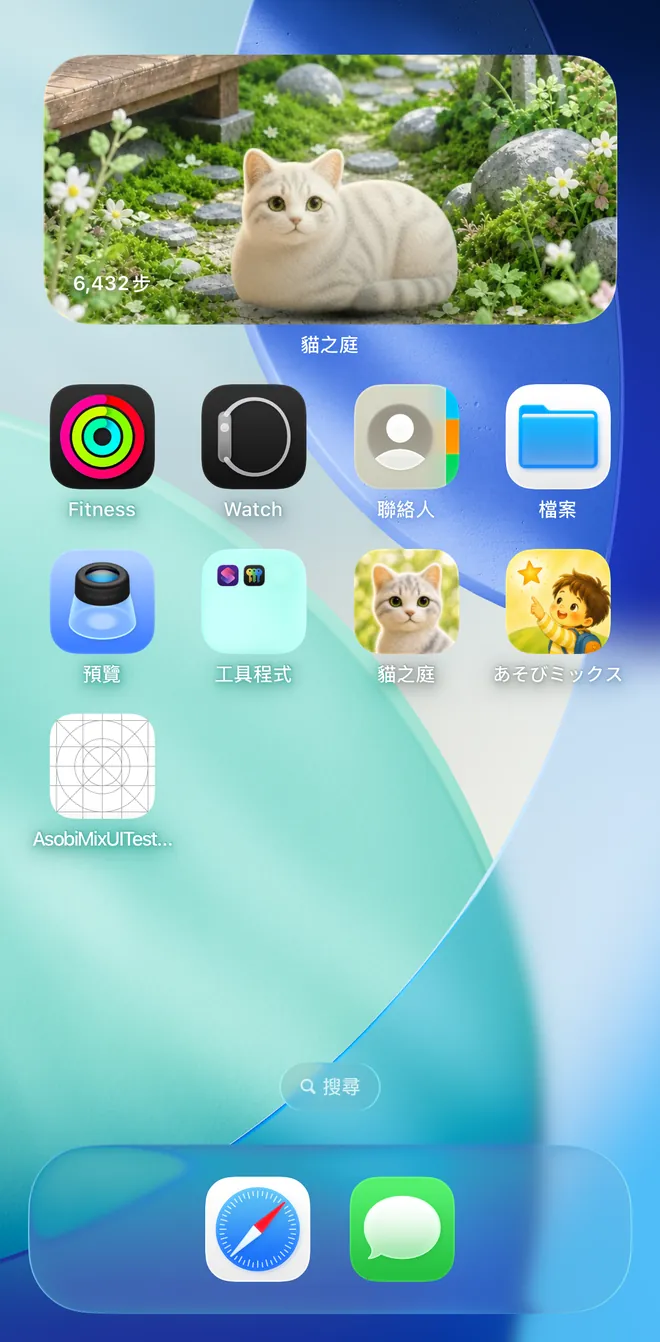
01 / 加入主畫面
四個步驟放好貓咪小工具。
打開貓之庭,完成初始設定
從 App Store 下載貓之庭,先打開 App 一次。為了顯示步數,請依照說明允許讀取「健康」App 的步數。
長按主畫面的空白處
回到主畫面,長按空白的地方,直到圖示開始晃動。
打開小工具列表
點一下畫面上方的「編輯」,再點「加入小工具」,在列表中找到「貓之庭」。依 iOS 版本不同,也可能是從左上角的「+」加入。
選擇尺寸與位置
左右滑動選擇小或中尺寸,然後點「加入小工具」。移到喜歡的位置,點「完成」即可。
一般的操作步驟,也可以參考 Apple 的加入小工具說明。
02 / 尺寸與顯示內容
小巧一點,或寬廣一些。
小・正方形
在 App 圖示旁,小巧地放上庭園的一瞬間。
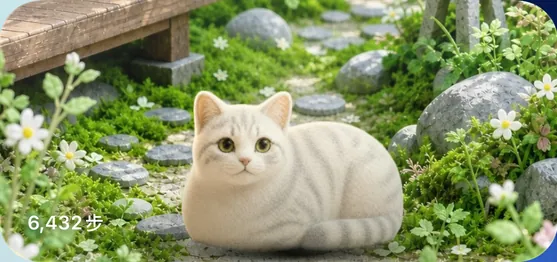
中・橫長型
在更寬的空間裡享受庭園的景色。
會顯示庭園的景色與今天的步數。貓咪來訪的日子,貓咪的身影也會出現。更新時機由 iOS 管理,因此不一定會和 App 同時變化。
03 / 和你家的貓一起度過
從照片迎接的貓咪,也會加入庭園。
和來到庭園的貓咪們一起享受主畫面的景色。你也可以從自家貓咪的照片,迎接羊毛氈風格的「我家的貓」。
使用小工具不需要購買迎接。從照片確認候選是免費的,確定迎接則為 App 內購買。
04 / 常見問題
沒有如預期顯示時。
列表中沒有貓之庭
安裝後,請先打開 App 一次並完成初始設定,再重新打開小工具列表。
庭園和步數沒有馬上改變
小工具並不是隨時都在更新。請先打開 App 確認庭園與步數,再回到主畫面稍等一下。如果 App 中也沒有顯示步數,請確認讀取「健康」App 的權限。
可以放在鎖定畫面嗎?
貓之庭小工具支援主畫面的小與中尺寸,不支援鎖定畫面小工具。
這是直接顯示照片的小工具嗎?
貓之庭顯示的是貓咪們生活的庭園景色。「我家的貓」是從你的照片產生的羊毛氈風格模樣,和直接顯示原始照片的照片小工具並不相同。
如果仍無法解決,請附上 iOS 版本與看到的狀況,與我們聯絡。
在每天的主畫面上,
放上有貓咪的景色。
免費下載・提供 App 內購買
看看貓之庭的更多功能 →